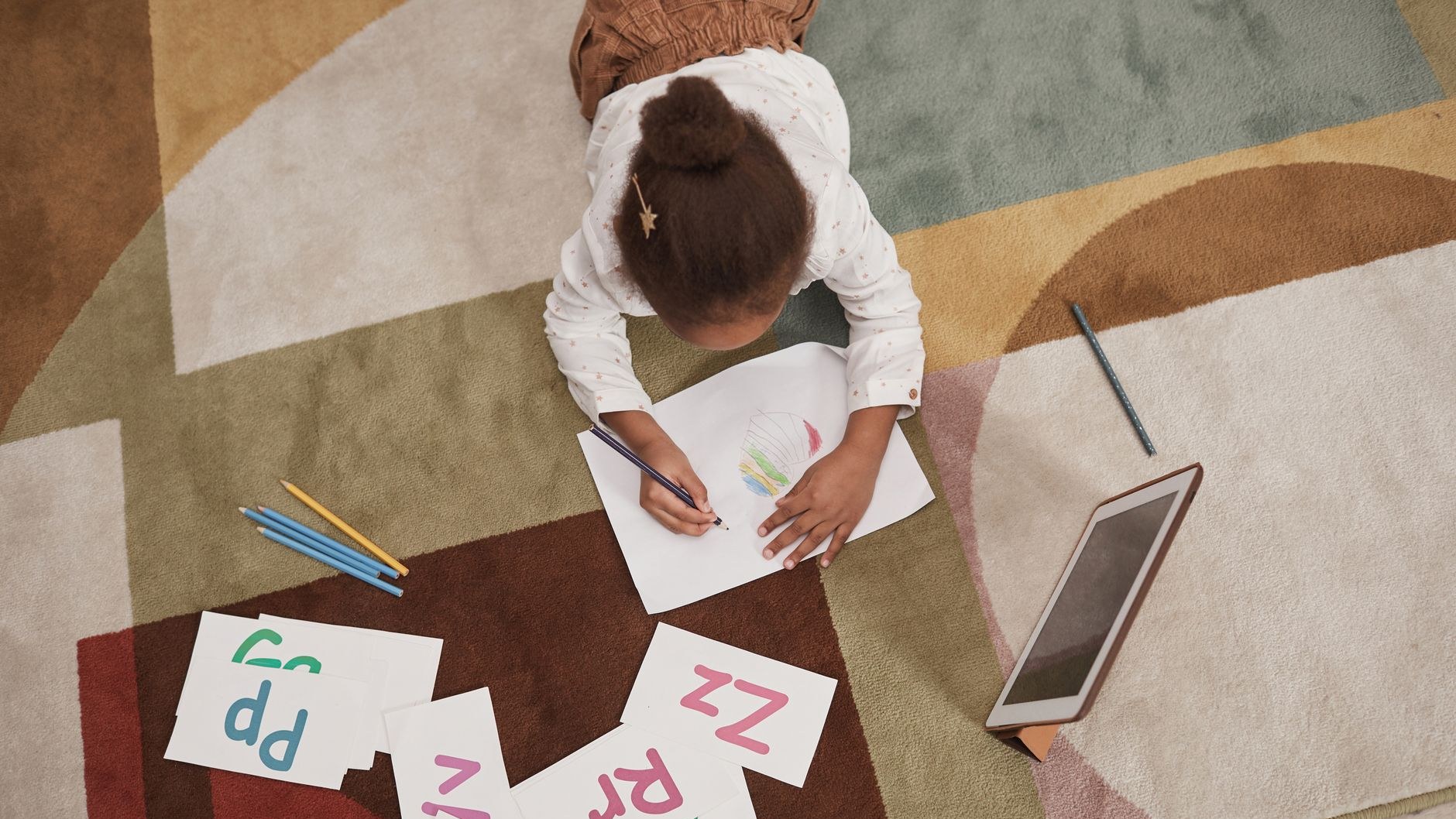
Для первого цифрового рисунка ребёнку нужна программа, в которой легко найти кисть, цвет, ластик и сохранение. На компьютере можно начать с Paint или Tux Paint, на планшете — с простого приложения для рисования, где эти действия видны без поиска по меню. Krita подойдёт позже, когда захочется работать со слоями и большим набором кистей.
Выбирать удобнее через маленькое задание: нарисовать дом, дерево и дорожку, затем сохранить рисунок и снова открыть его. Так сразу станет понятно, хватает ли ребёнку инструментов, удобно ли попадать в нужные кнопки и не теряется ли работа. Названия и расположение команд зависят от версии программы, поэтому перед занятием взрослому стоит самому найти кнопки создания файла, отмены действия и сохранения.
Сначала определите, на чём ребёнок будет рисовать
Если дома обычный компьютер с мышью, начните с программы, где можно строить линии и фигуры. Мышью трудно проводить длинный ровный контур, зато удобно ставить точки, выбирать цвета и рисовать прямоугольники. Для первого занятия этого достаточно.
На ноутбуке с сенсорным экраном или планшете ребёнок может вести линию пальцем либо стилусом. Здесь важнее размер кнопок: если палец постоянно нажимает соседний инструмент, даже удачный набор кистей не поможет. Устройство лучше положить на стол, чтобы изображение не двигалось вместе с рукой.
Отдельный графический планшет нужен не каждому. Он меняет способ ввода, но не придумывает сюжет и не упрощает меню программы. Если ребёнок уже рисует на компьютере и ему мешает именно мышь, разбор графических планшетов для рисования поможет понять, какую задачу должна решить покупка.
Какие программы посмотреть в первую очередь
Paint — вариант для компьютера с Windows: есть кисти, линии, фигуры, заливка и сохранение изображений, в том числе PNG. Ребёнку легче освоить несколько заметных команд, чем сразу выбирать среди десятков кистей. Проверьте, есть ли программа на вашем устройстве и где в установленной версии находятся нужные инструменты.
Tux Paint — бесплатная программа для детского рисования с кистями, фигурами и эффектами. Её стоит попробовать, если ребёнку удобны крупные значки. Перед началом посмотрите вместе, как очистить лист и отменить случайный штрих. Сохранение здесь устроено иначе: имя файла вводить не нужно, а сохранённый рисунок выбирают по картинке через команду «Открыть», как описано в официальном руководстве.
Krita — бесплатная программа с разными кистями и слоями. Но обилие панелей способно отвлечь новичка. Если выбираете Krita для первого рисунка, заранее оставьте перед глазами только холст и несколько нужных инструментов. Остальные возможности вводите по мере появления конкретной задачи.
На планшете ориентируйтесь прежде всего на устройство и доступность приложения. Перед установкой посмотрите, можно ли без дополнительных покупок нарисовать, отменить штрих и сохранить картинку. Если приложение встречает ребёнка витриной эффектов, а чистый лист приходится искать, для старта лучше взять другое.
Проверьте программу за пять действий
Откройте новый пустой холст и попросите ребёнка выполнить короткую пробу:
- Выбрать заметный цвет и провести линию.
- Отменить линию одной командой.
- Нарисовать большую фигуру или замкнутый контур.
- Изменить цвет хотя бы одной части рисунка.
- Сохранить работу и найти её снова: по имени файла или миниатюре, в зависимости от программы.
Эта проба полезнее списка функций на странице приложения. Ребёнок может уверенно рисовать, но случайно закрывать работу, если сохранение спрятано. Или, наоборот, быстро сохранять картинки, но не понимать, почему заливка окрашивает весь лист: значит, контур фигуры остался незамкнутым.
Если программа предлагает выбрать папку и имя файла, заведите папку «Мои рисунки», а названия связывайте с сюжетом: «Дом и дерево», «Кот у окна». В Tux Paint сначала потренируйтесь находить работу среди миниатюр внутри программы; отдельную копию для отправки можно получить командой экспорта из окна «Открыть».
Первый рисунок: дом у дорожки
Этот сюжет позволяет попробовать линии, фигуры, заливку и кисть в одной законченной работе. Подойдёт горизонтальный холст. Представьте, что нижняя треть листа отведена земле и дорожке, середина — дому и дереву, верхняя часть — небу. Не нужно выставлять точные размеры: достаточно оставить между предметами видимые промежутки.
1. Разметьте место. Тонким цветом проведите линию земли чуть ниже середины холста. Слева оставьте место для дерева, справа — для дома. Дом пусть занимает примерно треть ширины рисунка; дерево будет немного выше дома. Дорожка пойдёт от двери к нижнему краю и свяжет все части сцены.
2. Соберите дом. Нарисуйте прямоугольник стен. Над ним поставьте треугольную крышу так, чтобы её нижние углы выступали за стены. Дверь разместите ближе к середине дома, а окно — справа или слева от неё. Если ребёнку трудно ровно вести мышь, используйте инструмент фигур. Сначала делайте детали крупными: дверь должна быть заметной даже при уменьшенном изображении.
3. Добавьте дерево. Слева от дома нарисуйте узкий ствол и большую крону. Крона может быть кругом или неровным контуром из нескольких дуг. Её нижний край начинается выше линии земли, а ствол соединяет крону с землёй. Если крона будто висит в воздухе, продлите ствол до её нижней части.
4. Проведите дорожку. Начните двумя линиями у нижнего края двери и разведите их к нижним углам холста. Между ними получится дорожка, которая кажется шире на переднем плане. Следите, чтобы обе линии действительно касались порога: иначе зрителю будет непонятно, куда дорожка ведёт.
5. Раскрасьте сцену. Выберите отдельные цвета для крыши, стен, дерева и дорожки. Для заливки контуры должны быть замкнуты. Если цвет вдруг разлился по всему холсту, отмените действие и закройте маленький разрыв в линии. Небо можно оставить белым или закрасить широкой кистью, не затрагивая детали.
6. Добавьте один признак жизни. Например, нарисуйте свет в окне и маленькую кошку у двери: овальное тело, круглая голова, два треугольных уха и хвост. Кошка должна стоять на земле или на дорожке, а не перекрывать всю дверь. Так рисунок превращается в понятную сцену: дома кто-то есть, а кошка встречает гостя.
Уменьшите изображение на экране. Если дом, дерево и путь к двери всё ещё различимы, композиция читается. Сохраните работу, закройте её и откройте вновь. Эта последняя проверка завершает рисунок не хуже заключительного штриха.
Как помогать, не рисуя вместо ребёнка
Покажите один приём на свободном участке холста или в отдельном черновике, а затем верните управление ребёнку. Вместо «сделай дерево красивее» предложите конкретную задачу: «Найди место, где ствол соединяется с кроной». Ребёнку легче исправить видимую деталь, чем угадывать взрослую оценку.
Если линия не получилась, полезно сначала спросить, мешает ли инструмент или замысел. Мышью трудно нарисовать плавный круг; тут поможет готовая фигура. А если ребёнок не решил, где будет окно, смена программы ничего не исправит — лучше на минуту обсудить расположение деталей.
Ограничьте первый набор инструментов. Кисть, фигуры, цвет, заливка, отмена и сохранение уже дают законченный рисунок. Когда ребёнок сам попросит добавить тень, фактуру или отдельный слой, появится причина изучить следующую функцию.
Частые ошибки при цифровом рисовании
Мелкие детали появляются слишком рано. Ребёнок рисует ручку двери, прежде чем определил размер дома. При уменьшении картинки ручка исчезает, а исправлять пропорции жалко. Сначала проверьте крупные формы и их расположение, потом добавляйте детали.
Фон закрашивает готовые предметы. Если программа поддерживает слои, фон удобно держать отдельно. Если слоёв нет, раскрашивайте крупные области до мелких деталей либо используйте заливку внутри замкнутых контуров.
Исправления стирают слишком много. Перед длинным исправлением сохраните текущую версию. Затем меняйте одну часть: например, только крышу. Так ребёнок видит, какое действие улучшило рисунок, и не теряет удачные фрагменты.
Цифровой рисунок может стать продолжением другой детской темы. После чтения энциклопедии по истории для детей ребёнок, например, может изобразить дом из заинтересовавшей его эпохи. Для первого занятия достаточно сохранить прежнюю простую схему: крупное здание, понятные детали и один персонаж рядом.
Частые вопросы
Что выбрать ребёнку, который пока не умеет ровно рисовать мышью?
Начните с крупных фигур, точек и коротких линий. Для дома достаточно прямоугольника и треугольника; плавные контуры можно попробовать позже. Если ребёнок хочет рисовать свободной линией, удобнее проверить сенсорный экран или стилус на уже имеющемся устройстве.
Нужна ли платная программа для первого рисунка?
Нет. Сначала проверьте, удобно ли ребёнку создавать, исправлять и сохранять простую работу в доступной программе. Платные функции имеют смысл, когда ребёнок сможет назвать конкретный инструмент, которого ему не хватает.
В каком формате сохранять рисунок?
Для просмотра и отправки удобно обычное изображение, например PNG. Если программа предлагает собственный рабочий формат и ребёнок планирует продолжить рисунок, сохраните также редактируемую версию. Названия пунктов зависят от приложения.
Что делать, если ребёнок постоянно меняет кисти и не заканчивает работу?
Договоритесь об одном коротком сюжете с видимым финалом: дом, дерево и дорожка. Пусть новые кисти помогают нарисовать эти предметы. Когда сцена готова и сохранена, можно открыть отдельный лист для свободных экспериментов.